

Hướng dẫn thi bằng USB
Yêu cầu:
● Sinh viên cần đảm bảo ít nhất 1 cổng USB của máy tính còn trống và còn khả năng đọc ghi dữ liệu (đủ chức năng của 1 cổng USB) trước khi vào phòng thi.
● Sinh viên mang theo chuột rời có kết nối dây hoặc receiver với laptop (khuyến khích kết nối dây, không sử dụng được kết nối bluetooth), phòng trường hợp
touchpad không hoạt động.
Quy trình:
1. Boot vào hệ điều hành trong USB
Cách 1: Thay đổi lựa chọn khởi động vào Windows to go (đơn giản)
1. Khởi động máy tính vào hệ điều hành windows.
2. Cắm usb thi được giám thị cấp vào máy.
3. Search từ thanh search của windows từ khóa “windows to go” và chọn “Change Windows To Go startup options"
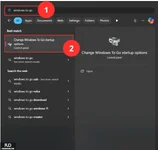
Hình 1: Thay đổi ưu tiên khởi động vào windows to go (ảnh windows 11)
4. Chọn “Yes” rồi chọn “Save changes”
5. Khởi động lại máy.
6. Sau khi thi thao tác lại và chuyển option về “No”
Cách 2 (khuyến khích): Advanced startup
1. Sinh viên khởi động máy tính vào hệ điều hành windows.
2. Cắm usb thi được giám thị cấp vào máy.
3. Giữ phím “Shift” trên bàn phím và “Khởi động lại (Restart)” máy tính, có thể
nhả nút shift sau khi máy tắt.
4. Máy sẽ restart và hiển thị màn hình dưới, chọn “Use a device”
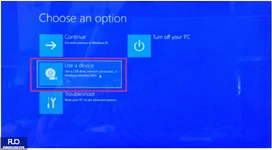
Hình 2: Màn hình advanced startup
5. Chọn các lựa chọn liên quan đến bộ nhớ rời như “EFI USB Device”
Hoặc “USB Entry for Windows to go”
Hoặc “UEFI USB Device” Hoặc “Removable device”
2. Sử dụng hệ điều hành trong USB để tham gia thi
1. Màn hình khởi đầu hệ điều hành của USB thi:
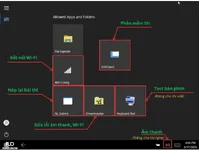
Hình 3: Màn hình của hệ điều hành trong USB thi
Các công cụ bao gồm:
● EOSClient: phần mềm sinh viên sử dụng để tham gia thi.
● Wifi Config: cấu hình mạng WiFi.
● File Explorer: truy cập folder thi.
● Keyboard Test: phần mềm cho phép sinh viên test bàn phím các ngôn
ngữ đặc biệt (cho các sinh viên thi phần thi viết).
● Re_Submit: Dùng cho trường hợp nộp bài thi lỗi
● DriverInstaller: Dùng cho trường hợp lỗi âm thanh hoặc Wi-Fi.
2. Kết nối mạng chọn “Wifi Config”, đăng nhập mạng “Exam”
3. Sau khi nối mạng “Exam”, bật phần mềm ”EOSClient” để tham gia thi.
4. Sau khi thi xong, sinh viên submit bài xong rồi tắt máy tính. CHỜ MÁY
TÍNH TẮT HẲN sau đó mới rút usb và nộp lại USB thi cho giám thị.
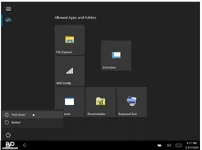
Hình 4: Tắt máy thoát khỏi hệ điều hành USB thi
Lưu ý:
Lưu ý khi thi nghe
1. Trong trường hợp không có âm thanh, sinh viên dùng app “DriverInstaller” để
sửa lỗi âm thanh.
○ Mở app “DriverInstaller”.
○ Bấm “Install Driver” ở tab Audio Driver
○ Chờ chạy xong, có thể cần chạy 2-3 lần để âm thanh chạy lại (chỉ cần chờ
lần đầu, các lần sau chạy chủ yếu active driver sẽ nhanh hơn).
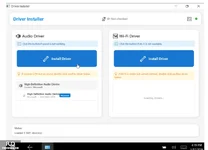
Hình 5: Sửa lỗi âm thanh bằng DriverInstaller
Lưu ý khi thi viết
1. Đổi ngôn ngữ phím: sử dụng tổ hợp phím “Windows” + “Space” hoặc tổ hợp phím
“Alt” + “Shift”
2. Thử gõ phím ngôn ngữ đặc biệt: chạy phần mềm “Keyboard Test”.
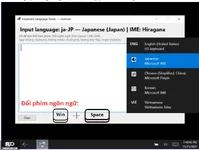
Hình 6: Phần mềm gõ thử bàn phím ngôn ngữ
3. Các tổ hợp phím thường dùng để chuyển đổi bàn phím không thay đổi, ví dụ tổ hợp
phím “Alt” + “~” để chuyển giữa chữ latinh và tượng hình.
Ngoài ra có thể dùng nút icon bàn phím góc dưới bên phải màn hình để đổi ngôn ngữ khi đã vào thi bài thi viết:
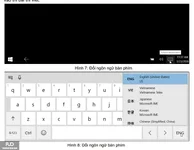
Khắc phục sự cố mạng
Trong trường hợp bấm Wi-Fi nhưng không hiện mạng Wi-Fi nào, dùng phần mềm “DriverInstaller” để sửa lỗi không có Wi-Fi.
● Mở phần mềm “DriverInstaller”.
● Bấm “Install Driver” ở tab Wi-Fi Driver.
● Chờ chương trình chạy xong, có thể cần chạy 2-3 lần để Wi-fi hoạt động lại (chỉ
cần chờ lần đầu, các lần sau chạy chủ yếu active driver sẽ nhanh hơn).
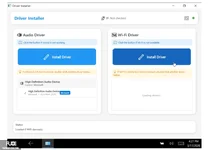
Hình 8: Sửa lỗi mạng bằng DriverInstaller
 Nếu chạy driver installer vẫn không khắc phục được, cần tắt “Fast boot” trong BIOS và boot lại vào USB bằng boot option (có thể nhờ IT Support hỗ trợ).
Quy định và trách nhiệm:
● Sinh viên chỉ được sử dụng usb thi do giám thị giao cho ở đầu ca thi.
● Trong quá trình thi, sinh viên phải có ý thức bảo quản USB, các hành vi cố tình phá hoại sẽ bị xử lý theo quy định.
● Sinh viên có trách nhiệm bàn giao nguyên vẹn USB thi cho giám thị trước khi ra khỏi phòng thi.
Lưu ý khi sử dụng USB thi:
● Khuyến cáo tắt tính năng “Fast Boot” trong BIOS.
● Khuyến cáo cắm USB vào khe USB bên trái laptop để tránh vướng tay khi di chuyển chuột.
● Khuyến cáo chỉnh cấu hình độ sáng máy tính, ngày giờ máy tính trước khi boot vào hệ điều hành trong USB.
● Khi tắt máy khuyến cáo chờ máy tắt hẳn khoảng 5s sau khi màn hình và đèn bàn phím (nếu có) tắt hẳn rồi mới rút USB ra.
● USB thi không ảnh hưởng đến máy tính cá nhân của sinh viên, không truy cập, sửa đổi hay xóa dữ liệu trong máy.
Yêu cầu:
● Sinh viên cần đảm bảo ít nhất 1 cổng USB của máy tính còn trống và còn khả năng đọc ghi dữ liệu (đủ chức năng của 1 cổng USB) trước khi vào phòng thi.
● Sinh viên mang theo chuột rời có kết nối dây hoặc receiver với laptop (khuyến khích kết nối dây, không sử dụng được kết nối bluetooth), phòng trường hợp
touchpad không hoạt động.
Quy trình:
1. Boot vào hệ điều hành trong USB
Cách 1: Thay đổi lựa chọn khởi động vào Windows to go (đơn giản)
1. Khởi động máy tính vào hệ điều hành windows.
2. Cắm usb thi được giám thị cấp vào máy.
3. Search từ thanh search của windows từ khóa “windows to go” và chọn “Change Windows To Go startup options"
Hình 1: Thay đổi ưu tiên khởi động vào windows to go (ảnh windows 11)
4. Chọn “Yes” rồi chọn “Save changes”
5. Khởi động lại máy.
6. Sau khi thi thao tác lại và chuyển option về “No”
Cách 2 (khuyến khích): Advanced startup
1. Sinh viên khởi động máy tính vào hệ điều hành windows.
2. Cắm usb thi được giám thị cấp vào máy.
3. Giữ phím “Shift” trên bàn phím và “Khởi động lại (Restart)” máy tính, có thể
nhả nút shift sau khi máy tắt.
4. Máy sẽ restart và hiển thị màn hình dưới, chọn “Use a device”
Hình 2: Màn hình advanced startup
5. Chọn các lựa chọn liên quan đến bộ nhớ rời như “EFI USB Device”
Hoặc “USB Entry for Windows to go”
Hoặc “UEFI USB Device” Hoặc “Removable device”
2. Sử dụng hệ điều hành trong USB để tham gia thi
1. Màn hình khởi đầu hệ điều hành của USB thi:
Hình 3: Màn hình của hệ điều hành trong USB thi
Các công cụ bao gồm:
● EOSClient: phần mềm sinh viên sử dụng để tham gia thi.
● Wifi Config: cấu hình mạng WiFi.
● File Explorer: truy cập folder thi.
● Keyboard Test: phần mềm cho phép sinh viên test bàn phím các ngôn
ngữ đặc biệt (cho các sinh viên thi phần thi viết).
● Re_Submit: Dùng cho trường hợp nộp bài thi lỗi
● DriverInstaller: Dùng cho trường hợp lỗi âm thanh hoặc Wi-Fi.
2. Kết nối mạng chọn “Wifi Config”, đăng nhập mạng “Exam”
3. Sau khi nối mạng “Exam”, bật phần mềm ”EOSClient” để tham gia thi.
4. Sau khi thi xong, sinh viên submit bài xong rồi tắt máy tính. CHỜ MÁY
TÍNH TẮT HẲN sau đó mới rút usb và nộp lại USB thi cho giám thị.
Hình 4: Tắt máy thoát khỏi hệ điều hành USB thi
Lưu ý:
Lưu ý khi thi nghe
1. Trong trường hợp không có âm thanh, sinh viên dùng app “DriverInstaller” để
sửa lỗi âm thanh.
○ Mở app “DriverInstaller”.
○ Bấm “Install Driver” ở tab Audio Driver
○ Chờ chạy xong, có thể cần chạy 2-3 lần để âm thanh chạy lại (chỉ cần chờ
lần đầu, các lần sau chạy chủ yếu active driver sẽ nhanh hơn).
Hình 5: Sửa lỗi âm thanh bằng DriverInstaller
Lưu ý khi thi viết
1. Đổi ngôn ngữ phím: sử dụng tổ hợp phím “Windows” + “Space” hoặc tổ hợp phím
“Alt” + “Shift”
2. Thử gõ phím ngôn ngữ đặc biệt: chạy phần mềm “Keyboard Test”.
Hình 6: Phần mềm gõ thử bàn phím ngôn ngữ
3. Các tổ hợp phím thường dùng để chuyển đổi bàn phím không thay đổi, ví dụ tổ hợp
phím “Alt” + “~” để chuyển giữa chữ latinh và tượng hình.
Ngoài ra có thể dùng nút icon bàn phím góc dưới bên phải màn hình để đổi ngôn ngữ khi đã vào thi bài thi viết:
Khắc phục sự cố mạng
Trong trường hợp bấm Wi-Fi nhưng không hiện mạng Wi-Fi nào, dùng phần mềm “DriverInstaller” để sửa lỗi không có Wi-Fi.
● Mở phần mềm “DriverInstaller”.
● Bấm “Install Driver” ở tab Wi-Fi Driver.
● Chờ chương trình chạy xong, có thể cần chạy 2-3 lần để Wi-fi hoạt động lại (chỉ
cần chờ lần đầu, các lần sau chạy chủ yếu active driver sẽ nhanh hơn).
Hình 8: Sửa lỗi mạng bằng DriverInstaller
Nếu chạy driver installer vẫn không khắc phục được, cần tắt “Fast boot” trong BIOS và boot lại vào USB bằng boot option (có thể nhờ IT Support hỗ trợ).Quy định và trách nhiệm:
● Sinh viên chỉ được sử dụng usb thi do giám thị giao cho ở đầu ca thi.
● Trong quá trình thi, sinh viên phải có ý thức bảo quản USB, các hành vi cố tình phá hoại sẽ bị xử lý theo quy định.
● Sinh viên có trách nhiệm bàn giao nguyên vẹn USB thi cho giám thị trước khi ra khỏi phòng thi.
Lưu ý khi sử dụng USB thi:
● Khuyến cáo tắt tính năng “Fast Boot” trong BIOS.
● Khuyến cáo cắm USB vào khe USB bên trái laptop để tránh vướng tay khi di chuyển chuột.
● Khuyến cáo chỉnh cấu hình độ sáng máy tính, ngày giờ máy tính trước khi boot vào hệ điều hành trong USB.
● Khi tắt máy khuyến cáo chờ máy tắt hẳn khoảng 5s sau khi màn hình và đèn bàn phím (nếu có) tắt hẳn rồi mới rút USB ra.
● USB thi không ảnh hưởng đến máy tính cá nhân của sinh viên, không truy cập, sửa đổi hay xóa dữ liệu trong máy.


